【PR】この記事はアフィリエイト広告を含みます
クラウドストレージの料金を比べるときは、月額の安さだけでなく、容量・人数・使い方を一緒に見ると選びやすくなります。この記事では、Synology Drive、Dropbox、Google ドライブ、Microsoft OneDrive の4つを、公式ページの情報から容量と条件を中心に整理しました。NAS から移したい人も、NAS を続けたい人も、状況に合わせて確認してください。
要点(3行)
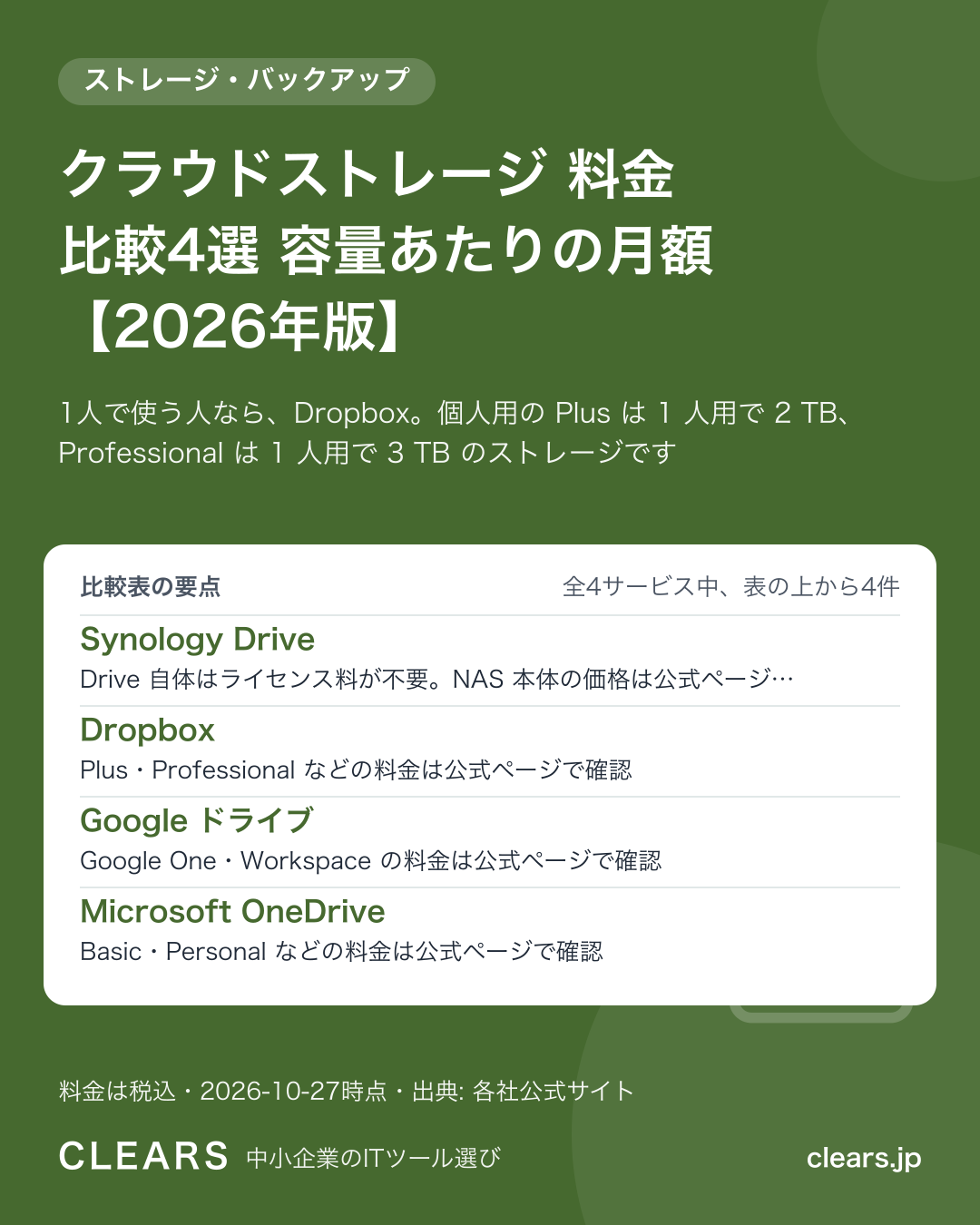
- 1人で使う人なら、Dropbox。個人用の Plus は 1 人用で 2 TB、Professional は 1 人用で 3 TB のストレージです [5]
- 3人以上のチームなら、Google ドライブ。Business や Enterprise のプランでは共有ドライブが使え、ユーザーあたり最大 5 TB の保存容量です [3]
- いまの NAS を使い続けたい人なら、Synology Drive。Synology NAS に入れて使うライセンスフリーの仕組みです [1]
ひと目で比較
月額の安い順(料金が分かる製品から。並びは順位ではありません)。金額はいちばん安いプランの税込(公式の税抜表示は×1.1で換算)で、料金は 2026-10-27 時点。プラン名・契約期間などの条件は下の「各サービスの公式情報」に。
料金は公式ページで確認
無料枠 ライセンスフリー
NAS の容量をそのままクラウド代わりに使える
料金は公式ページで確認
無料枠 Basic は 2 GB
1人用でも 2 TB または 3 TB
料金は公式ページで確認
無料枠 最大 15 GB
ユーザーあたり最大 5 TB
料金は公式ページで確認
無料枠 1 か月の無料試用
Personal は 1 TB
選び方
結論
1人で使う人
Dropbox個人用の Plus は 1 人用で 2 TB、Professional は 1 人用で 3 TB のストレージです [5]
3人以上のチーム
Google ドライブBusiness や Enterprise のプランでは共有ドライブが使え、ユーザーあたり最大 5 TB の保存容量です [3]
いまの NAS を使い続けたい人
Synology DriveSynology NAS に入れて使うライセンスフリーの仕組みです [1]
選定基準(選び方の軸3つ)
選び方の3つの軸
- 料金の形: 月額・年額のプランで払うのか、NAS を買って自分で持つのかで、お金のかかり方が違います。税込か税抜かが出典から読み取れない金額は、この記事では載せていません。
- 容量と人数: 1人用なのか、チーム全体で容量を分け合うのか、1ユーザーごとに容量があるのかを確認します [5]
- 共有・サポート・復元: 共有ドライブ、削除したファイルの復元期間、サポートの窓口が、プランによって変わります [5]
順位や点数はつけず、上の軸に照らして状況別に整理しています。報酬や提携の有無で順番を決めていません。試用による評価ではなく、公式情報の整理です。
比較表
機能の対応表
| サービス | 料金の掲載 | 無料お試し | 主な連携先 | サポート |
|---|---|---|---|---|
| Synology Drive | 要確認 | あり | あり | 要確認 |
| Dropbox | 要確認 | あり | あり | あり |
| Google ドライブ | 要確認 | あり | あり | 要確認 |
| Microsoft OneDrive | 要確認 | あり | あり | あり |
税込は公式の税抜表示に1.1を掛けて計算。料金は 2026-10-27 時点
| サービス | 税込料金 | 無料枠 | 対象規模 | 主な連携先 | サポート | 強み | 弱み |
|---|---|---|---|---|---|---|---|
| Synology Drive | Drive 自体はライセンス料が不要。NAS 本体の価格は公式ページで確認 [1] | ライセンスフリー [1] | 容量・ユーザー数は NAS のモデルによる [1] | Windows、macOS、Ubuntu など [1] | 公式ページで確認 | NAS の容量をそのままクラウド代わりに使える [1] | 容量は選んだ NAS のストレージに依存する [1] |
| Dropbox | Plus・Professional などの料金は公式ページで確認 [5] | Basic は 2 GB [5] | 1人用からチーム向けまで [5] | 主要な AI ツールとの統合 [5] | Standard は営業時間内の電話 [5] | 1人用でも 2 TB または 3 TB [5] | Basic は 2 GB のみ [5] |
| Google ドライブ | Google One・Workspace の料金は公式ページで確認 [6] | 最大 15 GB [6] | 個人から組織まで [3] | Google フォト、Gmail [6] | 公式ページで確認 | ユーザーあたり最大 5 TB [3] | 共有ドライブは Business と Enterprise のプランで使える [3] |
| Microsoft OneDrive | Basic・Personal などの料金は公式ページで確認 [7] | 1 か月の無料試用 [7] | 1人用から最大 6 人まで [7] | Word、Excel などのアプリ [7] | いつでも利用できるサポート [7] | Personal は 1 TB [7] | Basic は 100 GB。AI 機能は契約者のみ利用できる [7] |
各サービスの公式情報
Synology Drive
Synology Drive のライセンス料は不要です。NAS 本体の料金は公式ページで確認してください
税込は公式の税抜表示に1.1を掛けて計算。料金は 2026-10-27 時点
- 向いている人
- すでに Synology NAS を持っていて、外出先からもファイルを使いたい人 [1]
- 向かない人
- NAS を持たず、機器の用意や運用を避けたい人 [1]
- 長所
- ライセンスフリーで、Web、PC、スマートフォンから使えます [1]
- 短所
- 保存容量は選んだ NAS のストレージ容量に依存します [1]
- 料金
- Synology Drive のライセンス料は不要です。NAS 本体の料金は公式ページで確認してください [1]
Synology Driveの料金はいくら?
Synology Drive のライセンス料は不要です。NAS 本体の料金は公式ページで確認してください [1]。
Synology Drive は、NAS のパッケージセンターからインストールして使います [1]。PC とのファイル同期やバックアップにも使えます [1]。
Dropbox
公式ページで最新の料金と税の扱いを確認してください
税込は公式の税抜表示に1.1を掛けて計算。料金は 2026-10-27 時点
- 向いている人
- 1人で 2 TB 以上の容量が欲しい人 [5]
- 向かない人
- 無料の Basic の 2 GB で足りない人 [5]
- 長所
- Professional は削除したファイルを 180 日以内なら復元できます [5]
- 短所
- Standard は 3 人以上用で、容量はチーム全体で 5 TB です [5]
- 料金
- 公式ページで最新の料金と税の扱いを確認してください [5]
Dropboxの料金はいくら?
公式ページで最新の料金と税の扱いを確認してください [5]。
Dropbox の個人用は Plus と Professional、チーム向けは Standard と Advanced です [5]。Plus は優先メールサポート、Professional はライブチャットサポートが付きます [5]。
Google ドライブ
公式ページで最新の料金と税の扱いを確認してください
税込は公式の税抜表示に1.1を掛けて計算。料金は 2026-10-27 時点
- 向いている人
- Gmail や Google フォトと同じ容量で管理したい人 [6]
- 向かない人
- 共有ドライブをすぐ使いたいが、Business や Enterprise でない人 [3]
- 長所
- 1 ユーザーあたり 15 GB から 5 TB まで拡張できます [3]
- 短所
- Google アカウントの 15 GB は、ほかの Google One プランの総容量に含まれます [6]
- 料金
- 公式ページで最新の料金と税の扱いを確認してください [6]
Google ドライブの料金はいくら?
公式ページで最新の料金と税の扱いを確認してください [6]。
Google One には Basic (100 GB)、Google AI Plus (2 TB)、Google AI Pro (5 TB) があり、最大 5 人でストレージを共有できます [6]。移行ツールを使って、今のストレージから Google Workspace へ移すこともできます [3]。
Microsoft OneDrive
公式ページで最新の料金と税の扱いを確認してください
税込は公式の税抜表示に1.1を掛けて計算。料金は 2026-10-27 時点
- 向いている人
- Word や Excel を使い、1 TB 前後を確保したい人 [7]
- 向かない人
- 家族で AI 機能も共有して使いたい人 [7]
- 長所
- Family は最大 6 人で、1 人あたり 1 TB です [7]
- 短所
- Basic のクラウドストレージは 1 人あたり 100 GB です [7]
- 料金
- 公式ページで最新の料金と税の扱いを確認してください [7]
Microsoft OneDriveの料金はいくら?
公式ページで最新の料金と税の扱いを確認してください [7]。
OneDrive 向けの Microsoft 365 には Basic、Personal、Family、Premium があります [7]。AI 機能は契約者のみ利用できます [7]。
用語の定義
くわしく読む
SECURITY ACTION とは?
SECURITY ACTION とは、中小企業自らが、ガイドラインに示された情報セキュリティ対策に取り組むことを自己宣言する制度です [8]
情報セキュリティ6か条とは?
情報セキュリティ6か条とは、はじめに取り組んでほしい5か条に「バックアップを取ろう!」を新たに加えたものです [8]
関係する制度
くわしく読む
NAS からクラウドストレージへ移すときは、データを守る観点も確認しましょう。IPA の「中小企業の情報セキュリティ対策ガイドライン」では、情報セキュリティ5か条に「バックアップを取ろう!」が加わり、6か条になりました [8]。同じページに「中小企業のためのクラウドサービス安全利用の手引き」(全8ページ)があります [8]。
災害時の備えとして、内閣府は「事業継続ガイドライン」(令和5年3月)を掲載しています [9]。
費用の目安(計算例)
- Dropbox Plus を 1 人で使う場合の容量: 計算式: 2TB × 1人 = 2TB(容量のみの計算。税込の料金は公式ページで確認、2026-10-27時点の掲載内容から計算)
- Microsoft 365 Family を 6 人で使う場合の容量: 計算式: 1TB × 6人 = 6TB(容量のみの計算。税込の料金は公式ページで確認、2026-10-27時点の掲載内容から計算)
計算に使った容量は、各サービスの公式情報にある値です。
よくある質問
Q. クラウドストレージの料金を比べるとき、何を見ればよいですか?
料金の形、容量、人数の3つを見てください。Dropbox は 1 人用とチーム向けで容量の考え方が違います [5]。Google One は最大 5 人でストレージを共有できます [6]。
Q. Synology Drive は月額料金がかかりますか?
Synology Drive はライセンスフリーです [1]。ただし容量は選んだ NAS のストレージに依存するため、NAS 本体の料金は公式ページで確認してください [1]。
Q. 無料で使えるクラウドストレージはありますか?
Dropbox の Basic は無料で、2 GB のストレージです [5]。Google アカウントには最大 15 GB が付きます [6]。
Q. 家族や複数人で使えますか?
Microsoft 365 Family は最大 6 人で、1 人あたり 1 TB です [7]。Google One の各プランは最大 5 人でストレージを共有できます [6]。