【PR】この記事はアフィリエイト広告を含みます
大容量ファイルを送る方法は、上限が気になるなら Dropbox、手持ちのアカウントを生かすなら Google ドライブか Microsoft OneDrive を確認してください。動画や図面のような重いデータを、クラウドストレージ(ネットに接続して使う保存場所)で送る場面を想定しています。
1回に送れる大きさ、保存できる容量、共有リンクの守り方の3つで、各社の公式ページの内容を整理しました。料金は公式ページで最新の情報を確認してください。
要点(3行)
- 1人で重い動画や図面を送る人なら、Dropbox。1人用の Professional は、3TB の保存容量と最大 100GB の転送に対応します [4]
- 会社のメンバーでファイルをまとめて管理したい人なら、Google ドライブ。権限の細かい設定と有効期限を付けた共有ができ、共有ドライブは Business と Enterprise のプランで使えます [2]
- 無料で始めたい人なら、Microsoft OneDrive。無料の Microsoft アカウントに、5GB の保存容量が付いてきます [3]
ひと目で比較
月額の安い順(料金が分かる製品から。並びは順位ではありません)。金額はいちばん安いプランの税込(公式の税抜表示は×1.1で換算)で、料金は 2026-11-10 時点。プラン名・契約期間などの条件は下の「各サービスの公式情報」に。
料金は公式ページで確認
無料枠 30日間の無料トライアル、Basic は 2GB
Professional・Standard・Advanced で1回に最大 100GB まで送れる
料金は公式ページで確認
無料枠 アカウントは最大 15GB
権限と有効期限で共有を管理できる
料金は公式ページで確認
無料枠 無料で 5GB、Microsoft 365 は1か月間の試用
パスワード保護や有効期限付きリンクを設定できる
選び方
結論
あなたが
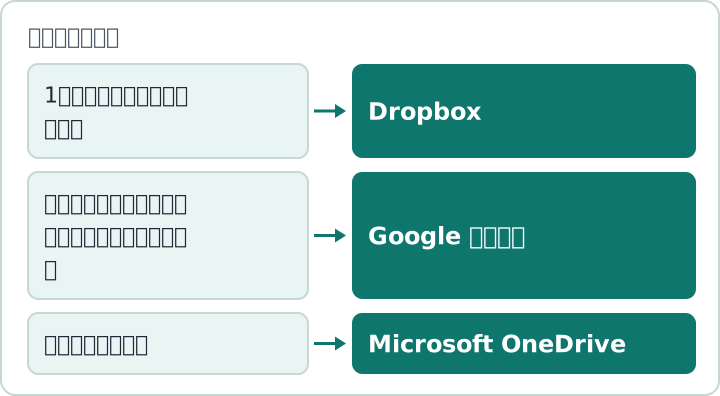
1人で重い動画や図面を送る人
→ Dropbox
Dropbox。1人用の Professional は、3TB の保存容量と最大 100GB の転送に対応します [4]
あなたが
会社のメンバーでファイルをまとめて管理したい人
→ Google ドライブ
Google ドライブ。権限の細かい設定と有効期限を付けた共有ができ、共有ドライブは Business と Enterprise のプランで使えます [2]
あなたが
無料で始めたい人
→ Microsoft OneDrive
Microsoft OneDrive。無料の Microsoft アカウントに、5GB の保存容量が付いてきます [3]
選定基準(選び方の軸3つ)
選び方の3つの軸
- 料金の形: 3社とも、月払いと年払いで料金の見え方が変わります [4][5][6]。金額は税込か税抜かを公式ページで確認してから比べてください。
- 1回に送れる大きさと保存容量: Dropbox は、プランごとに1回の転送の上限が決まっています [4]。保存容量は、Dropbox の Plus が 2TB、Microsoft 365 Personal が 1TB です [4][6]。
- 共有リンクの守り方: パスワードや有効期限を付けられるかを見ます。Dropbox と OneDrive はパスワード保護に対応し、Google ドライブは有効期限を設定できます [4][6][2]。
順位や点数はつけず、上の軸に照らして状況別に整理しています。報酬や提携の有無で順番を決めていません。試用による評価ではなく、公式情報の整理です。
比較表
機能の対応表
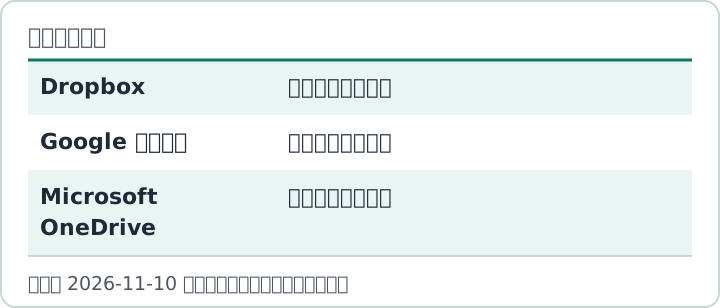
| サービス | 料金の掲載 | 無料お試し | 主な連携先 | サポート |
|---|---|---|---|---|
| Dropbox | 要確認 | あり | あり | あり |
| Google ドライブ | 要確認 | あり | あり | あり |
| Microsoft OneDrive | 要確認 | あり | あり | あり |
税込は公式の税抜表示に1.1を掛けて計算。料金は 2026-11-10 時点
| サービス | 税込料金 | 無料枠 | 対象規模 | 主な連携先 | サポート | 強み | 弱み |
|---|---|---|---|---|---|---|---|
| Dropbox | 公式ページで確認 | 30日間の無料トライアル、Basic は 2GB [4] | 1人から3人以上のチーム、大規模な会社まで [1][4] | Replay、Sign など同社の製品 [1] | メール、チャット、電話(プランで異なる)[4] | Professional・Standard・Advanced で1回に最大 100GB まで送れる [4] | Plus の転送上限は最大 50GB、無料の Basic の保存容量は 2GB [4] |
| Google ドライブ | 公式ページで確認 | アカウントは最大 15GB [5] | 個人向けから大企業向けまで [2] | Gmail、Google ドキュメントなど [2] | ビジネス向けは充実したサポート [2] | 権限と有効期限で共有を管理できる [2] | 共有ドライブなどは Business と Enterprise が対象 [2] |
| Microsoft OneDrive | 公式ページで確認 | 無料で 5GB、Microsoft 365 は1か月間の試用 [3] | 個人向けは1人用から最大6人まで [6] | Word、Excel など [3] | 有料プランにサポートあり [6] | パスワード保護や有効期限付きリンクを設定できる [6] | キャンセルすると関連するデータがすべて削除される [3] |
各サービスの公式情報
Dropbox
料金は公式ページで確認してください
税込は公式の税抜表示に1.1を掛けて計算。料金は 2026-11-10 時点
- 向いている人
- 重い動画や図面を、メール添付に頼らず送りたい人 [1]
- 向かない人
- 無料枠だけで大きなファイルを送りたい人。Basic の保存容量は 2GB です [4]
- 長所
- Professional から Advanced までは、1回に最大 100GB まで転送できます [4]
- 短所
- Plus は転送の上限が最大 50GB です [4]
- 料金
- 料金は公式ページで確認してください [4]
Dropboxの料金はいくら?
料金は公式ページで確認してください [4]。
Enterprise では、最大 250GB の転送に対応します [1]。動画の確認と承認を進める Replay という製品もあります [1]。
3人以上で使うチーム向けの Standard は、チーム全体で 5TB の保存容量です [4]。営業時間内は電話でも相談できます [4]。
Google ドライブ
料金は公式ページで確認してください
税込は公式の税抜表示に1.1を掛けて計算。料金は 2026-11-10 時点
- 向いている人
- Gmail の添付ファイルを、そのままドライブに保存したい人 [2]
- 向かない人
- 個人向けの容量だけで共有ドライブを使いたい人。共有ドライブは Business と Enterprise が対象です [2]
- 長所
- 編集、コメント、閲覧の権限を分けて共有できます [2]
- 短所
- 履歴ビューや電子署名も、Business と Enterprise のプランが対象です [2]
- 料金
- 料金は公式ページで確認してください [2]
Google ドライブの料金はいくら?
料金は公式ページで確認してください [2]。
1ユーザーあたり 15GB から 5TB まで、保存容量を広げられます [2]。1回に送れる上限は、公式ページで最新の情報を確認してください。
個人向けの Google One では、100GB、2TB、5TB の容量から選べます [5]。最大5人でストレージを共有できますが、容量は Google フォト、ドライブ、Gmail の合計です [5]。
Microsoft OneDrive
料金は公式ページで確認してください
税込は公式の税抜表示に1.1を掛けて計算。料金は 2026-11-10 時点
- 向いている人
- Windows のファイルを自動でバックアップしながら、共有もしたい人 [3][6]
- 向かない人
- 無料のまま大きな容量を使いたい人。無料の保存容量は 5GB です [3]
- 長所
- パスワード保護や有効期限付きのリンクを設定できます [6]
- 短所
- サブスクリプションをキャンセルすると、関連するデータがすべて削除されます [3]
- 料金
- 料金は公式ページで確認してください [6]
Microsoft OneDriveの料金はいくら?
料金は公式ページで確認してください [6]。
個人向けの Microsoft 365 Basic は 100GB、Personal は 1TB(1,000GB)の保存容量です [6]。どちらも1人用です [6]。
Family は最大6人で使え、2TB の共有できる保存容量が付きます [6]。1回に送れる上限は、公式ページで最新の情報を確認してください。
用語の定義
くわしく読む
情報セキュリティ6か条とは?
情報セキュリティ6か条とは、中小企業がはじめに取り組む情報セキュリティ対策をまとめたもので、バックアップを取ることも含みます [7]
SECURITY ACTIONとは?
SECURITY ACTIONとは、中小企業が情報セキュリティ対策に取り組むことを自分で宣言する制度です [7]
関係する制度
くわしく読む
IPA(情報処理推進機構)は、中小企業向けの「中小企業の情報セキュリティ対策ガイドライン」を出しています [7]。2026年3月27日に第4.0版を公開しました [7]。
第4.0版では、はじめに取り組む5か条にバックアップを加えて、6か条にしました [7]。
総務省のサイトでは、メールの誤送信への備えや、データを持ち出すときの対策を、職場で使う人向けの対策として紹介しています [9]。
個人情報保護委員会のサイトには、個人情報保護法に関するガイドラインがあります [8]。個人情報を含むファイルを送る場合は、漏えい等が起きたときの対応資料も、同じサイトにまとまっています [8]。
費用の目安(計算例)
- Dropbox の Professional を1人で使う場合: 計算式: 3 TB × 1人 = 3 TB(容量のみの計算。税込の料金は公式ページで確認、2026-11-10時点の掲載内容から計算)
- Microsoft 365 Premium を6人で使う場合: 計算式: 1 TB × 6人 = 6 TB(容量のみの計算。税込の料金は公式ページで確認、2026-11-10時点の掲載内容から計算)
計算に使った容量は、各社の公式ページに載っている値です [4][6]。
よくある質問
Q. 大容量ファイルを送る方法で、1回に送れる大きさはサービスごとにどう違いますか?
Dropbox は、Plus が最大 50GB、Professional・Standard・Advanced が最大 100GB です [4]。Enterprise は最大 250GB まで対応します [1]。Google ドライブと OneDrive の送信上限は、公式ページで最新の情報を確認してください。
Q. 無料で試せるサービスはありますか?
Dropbox には30日間の無料トライアルがあります [4]。Microsoft 365 には1か月間の試用があり、登録にクレジットカードが必要です [3]。Google ドライブはビジネス向けを試せる案内があるので、期間は公式ページで確認してください [2]。
Q. 共有リンクを安全に使うには、何を確認すればよいですか?
パスワード保護や有効期限を付けられるかを見ます。OneDrive は、パスワード保護または有効期限付きのリンクを設定できます [6]。Dropbox にもパスワード保護のファイルがあります [4]。
Q. 大容量ファイルを送る前に、社内の備えとして何をすればよいですか?
元のファイルのバックアップを取ることが、情報セキュリティ6か条に入っています [7]。取り組みを外に示したいときは、SECURITY ACTION という制度で自己宣言できます [7]。