【PR】この記事はアフィリエイト広告を含みます
Web会議のセキュリティ設定を見直すときは、参加者を承認してから入れたいならGoogle Meet、300名までの大きな会議ならZoomの公式情報を確認してください [1][2]。この記事は、Zoom と Google Meet の公式ページと、総務省のページをもとに整理しました。総務省は、強固なパスワードと多要素認証を使うよう呼びかけています [4]。
設定画面の細かい手順は、公式ページで最新の手順を確認してください。
要点(3行)
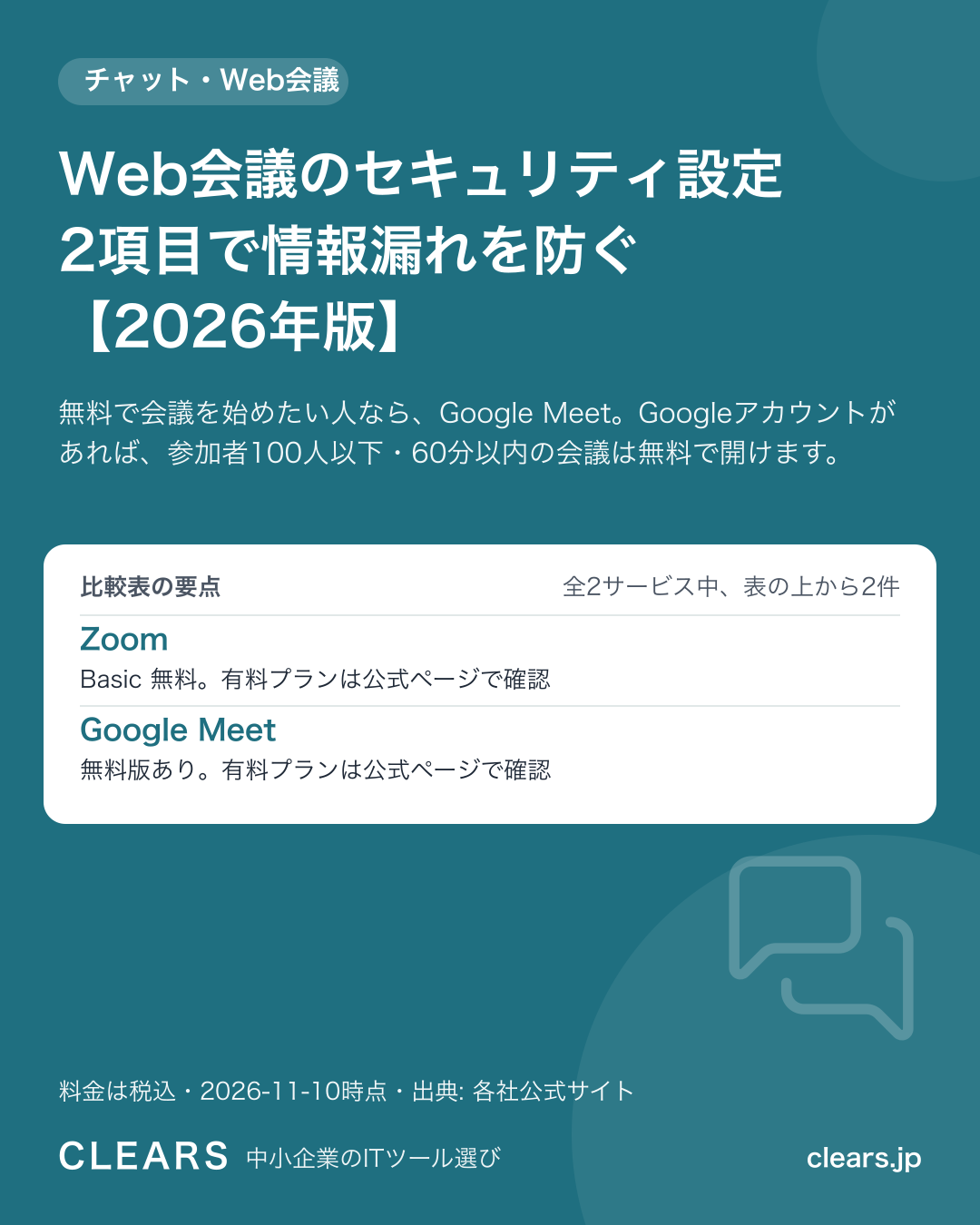
- 無料で会議を始めたい人なら、Google Meet。Googleアカウントがあれば、参加者100人以下・60分以内の会議は無料で開けます [2]。
- 300名までの大きな会議を開く人なら、Zoom。Businessプランは1回の会議に最大300名まで入れます [1]。
- 参加者を主催者の承認で絞りたい人なら、Google Meet。無料のMeetでは、参加者はGoogleアカウントでログインするか、主催者の承認を受けて入ります [2]。
ひと目で比較
月額の安い順(料金が分かる製品から。並びは順位ではありません)。金額はいちばん安いプランの税込(公式の税抜表示は×1.1で換算)で、料金は 2026-11-10 時点。プラン名・契約期間などの条件は下の「各サービスの公式情報」に。
料金は公式ページで確認
無料枠 Basic: 1回40分・最大100名
有料プランは1回の会議が30時間まで
料金は公式ページで確認
無料枠 100人以下・60分以内
映像と音声のストリームが暗号化される
選び方
結論
無料で会議を始めたい人
Google MeetGoogleアカウントがあれば、参加者100人以下・60分以内の会議は無料で開けます [2]。
300名までの大きな会議を開く人
ZoomBusinessプランは1回の会議に最大300名まで入れます [1]。
参加者を主催者の承認で絞りたい人
Google Meet無料のMeetでは、参加者はGoogleアカウントでログインするか、主催者の承認を受けて入ります [2]。
選定基準(選び方の軸3つ)
選び方の3つの軸
- 料金の形: Zoom の Basic は1ユーザー向けの無料プランで、1回の会議は40分までです [1]。Google Meet は100人以下・60分以内なら無料です [2]。有料プランの料金は公式ページで確認してください。
- 参加者の入れ方: Google Meet は、Googleアカウントでのログインか主催者の承認で参加します [2]。Zoom の入室まわりの設定は、公式ページで最新の手順を確認してください。
- 暗号化と管理の機能: Google Meet は映像と音声のストリームが暗号化されます [2]。Zoom は Pro の機能一覧にエンドツーエンド暗号化の項目があります [1]。
順位や点数はつけず、上の軸に照らして状況別に整理しています。報酬や提携の有無で順番を決めていません。試用による評価ではなく、公式情報の整理です。
比較表
機能の対応表
| サービス | 料金の掲載 | 無料お試し | 主な連携先 | サポート |
|---|---|---|---|---|
| Zoom | 要確認 | あり | あり | あり |
| Google Meet | 要確認 | あり | あり | あり |
税込は公式の税抜表示に1.1を掛けて計算。料金は 2026-11-10 時点
| サービス | 税込料金 | 無料枠 | 対象規模 | 主な連携先 | サポート | 強み | 弱み |
|---|---|---|---|---|---|---|---|
| Zoom | Basic 無料。有料プランは公式ページで確認 [1] | Basic: 1回40分・最大100名 [1] | 1回の会議に最大300名(Business)[1] | Microsoft、Google、Salesforceなど [1] | ヘルプセンターあり [1] | 有料プランは1回の会議が30時間まで [1] | Basicは1回の会議が40分まで [1] |
| Google Meet | 無料版あり。有料プランは公式ページで確認 [2] | 100人以下・60分以内 [2] | 無料版は参加者100人以下 [2] | Googleドキュメント、スプレッドシートなど [2] | ヘルプセンターあり [2] | 映像と音声のストリームが暗号化される [2] | 録画や管理設定は対象プランの追加機能 [2] |
各サービスの公式情報
Zoom
Basic 無料。有料プランの料金は公式ページで確認してください
税込は公式の税抜表示に1.1を掛けて計算。料金は 2026-11-10 時点
- 向いている人
- 1回の会議に最大300名まで入れたい人 [1]
- 向かない人
- 無料のまま1回40分を超える会議を開きたい人 [1]
- 長所
- 有料プランは1回の会議が30時間まで。Proの機能一覧にエンドツーエンド暗号化の項目がある [1]
- 短所
- Basicは1回の会議が40分までで、最大100名です [1]
- 料金
- Basic 無料。有料プランの料金は公式ページで確認してください [1]
Zoomの料金はいくら?
Basic 無料。有料プランの料金は公式ページで確認してください [1]。
Zoom には、無料のBasic、Pro、Businessの3つのプランがあります [1]。Basicは1ユーザー向けで、Proは1回の会議に最大100名、Businessは最大300名です [1]。
パスワードや入室の設定、録画の設定など、画面での手順は公式ページで最新の手順を確認してください。総務省のページにも、Zoom などの設定を解説した資料が並んでいます [3]。
Google Meet
無料版あり。有料プランの料金は公式ページで確認してください
税込は公式の税抜表示に1.1を掛けて計算。料金は 2026-11-10 時点
- 向いている人
- Googleアカウントで会議を開き、参加者を主催者の承認で入れたい人 [2]
- 向かない人
- 無料のまま60分を超える会議や、録画を使いたい人 [2]
- 長所
- 映像と音声のストリームがすべて暗号化される [2]
- 短所
- 録画や管理設定などの追加機能は、対象のプランで使う [2]
- 料金
- 無料版あり。有料プランの料金は公式ページで確認してください [2]
Google Meetの料金はいくら?
無料版あり。有料プランの料金は公式ページで確認してください [2]。
Google Meet の無料版は、100人以下・60分以内の会議なら料金がかかりません。モバイルおよび1対1の通話には時間の制限がありません [2]。
録画は、Google One、Google Workspace Business、Google Workspace Enterprise の特定のプランで使えます [2]。録画を使う会議では、プランの内容を先に確認してください。
用語の定義
くわしく読む
三原則とは?
三原則とは、ソフトウェアを最新に保つ、強固なパスワードと多要素認証を使う、不用意に開いたり入れたりしない、の3つです [4]
関係する制度
くわしく読む
Web会議の設定そのものを決める法令は、公式ページで確認してください。総務省は、テレワークのセキュリティについてのページを用意しています [3]。
総務省の「国民のためのサイバーセキュリティサイト」は、職場での対策として、パスワードの設定と管理、アカウント管理、アクセスの制御を挙げています [4]。
費用の目安(計算例)
- 無料のZoom Basicで、1日に2回の会議を開く場合: 計算式: 40分 × 2回 = 80分(時間のみの計算。税込の料金は公式ページで確認、2026-11-10時点の掲載内容から計算)
- 無料のGoogle Meetで、1日に2回の会議を開く場合: 計算式: 60分 × 2回 = 120分(時間のみの計算。税込の料金は公式ページで確認、2026-11-10時点の掲載内容から計算)
計算に使った数は、上の比較表の無料枠の値です。実際の請求額は、オプションや契約の形で変わることがあります。
よくある質問
Q. Web会議のパスワードは、どこで設定しますか?
設定画面の手順は、公式ページで最新の手順を確認してください。総務省は、強固なパスワードの設定と多要素認証を使うよう呼びかけています [4]。
Q. Web会議で、参加者を承認してから入れるにはどうしますか?
Google Meet の無料版では、参加者はGoogleアカウントでログインするか、主催者の承認を受けて入ります [2]。Zoom の入室の設定は、公式ページで最新の手順を確認してください。
Q. Web会議の録画は、参加者の同意が必要ですか?
同意の取り方は、公式ページで確認してください。Google Meet の録画は、特定のプランで使える機能です [2]。参加者への案内の方法は、会社の決まりと公式ページで確認してください。
Q. 無料のWeb会議は、何分まで使えますか?
Zoom の Basic は、1回の会議が40分までです [1]。Google Meet は、100人以下なら60分以内の会議が無料です [2]。
Q. Web会議のセキュリティで、最低限守ることは何ですか?
総務省の三原則は、ソフトウェアを最新にし、強固なパスワードと多要素認証を使い、不用意に開いたり入れたりしないことです [4]。設定の解説資料は、総務省のテレワークのページにもあります [3]。