【PR】この記事はアフィリエイト広告を含みます
動画編集ソフトは、画面録画もしたいなら Movavi Video Suite、AI に任せたいなら PowerDirector を確認してください [1][3]。無料で試したい人は Filmora も候補になります [2]。
この記事は、Movavi Video Suite、Filmora、PowerDirector の3つを、料金・無料で試せる範囲・できることの3項目で整理しました。金額は、公式ページに載っていたものだけを使っています。
要点(3行)
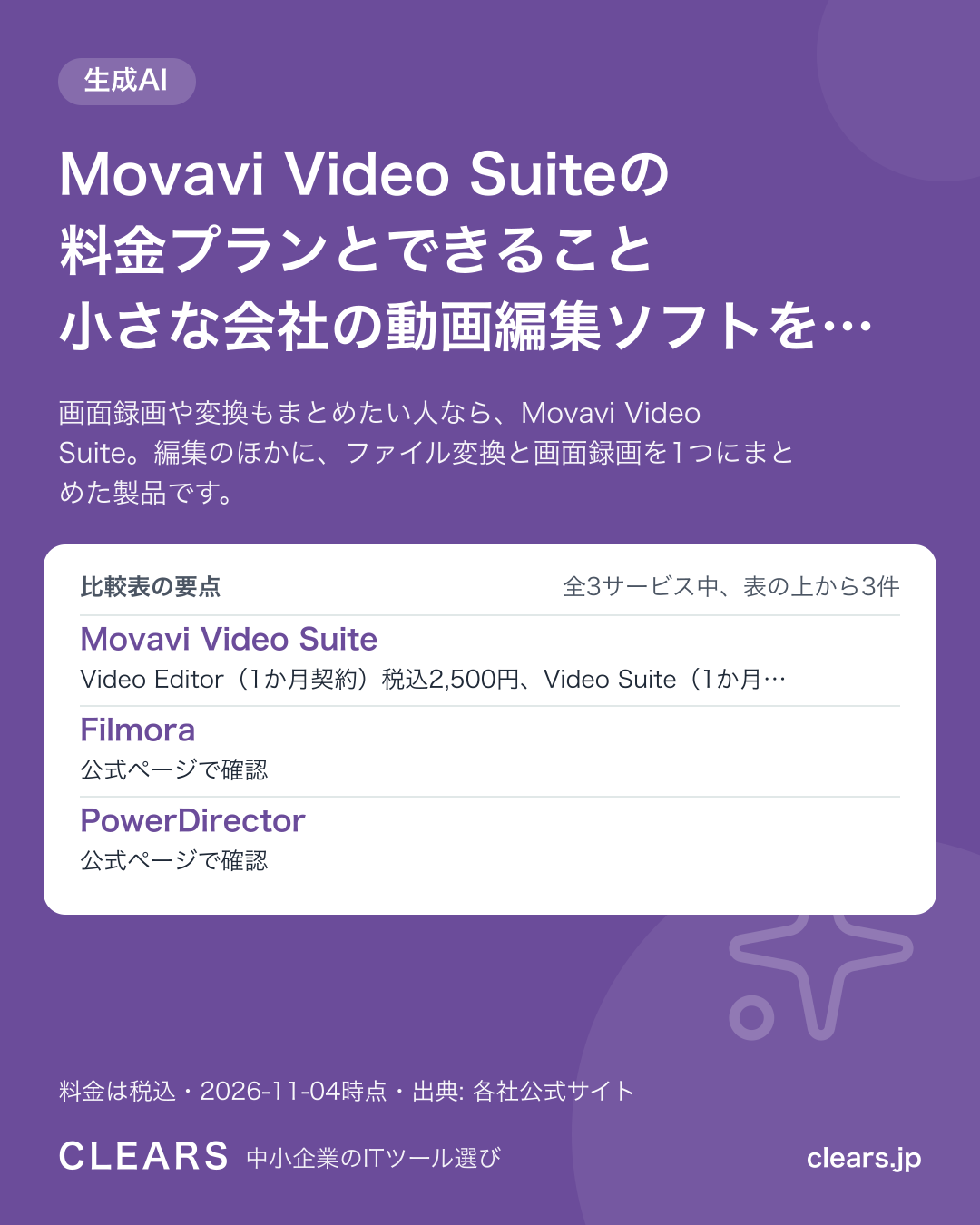
- 画面録画や変換もまとめたい人なら、Movavi Video Suite。編集のほかに、ファイル変換と画面録画を1つにまとめた製品です [4]。
Movavi Video Suiteの料金を公式で見る →
 PR公式サイトへ移動します【PR】
- AIで字幕や動画づくりを任せたい人なら、PowerDirector。作りたい内容を伝えると、AI が編集まで進める機能があります [3]。
- 無料で試してから決めたい人なら、Filmora。無料でダウンロードして、編集機能を試せます [2]。
ひと目で比較
月額の安い順(料金が分かる製品から。並びは順位ではありません)。金額はいちばん安いプランの税込(公式の税抜表示は×1.1で換算)で、料金は 2026-11-04 時点。プラン名・契約期間などの条件は下の「各サービスの公式情報」に。
料金は公式ページで確認
無料枠 無料版あり。動画は60秒まで
編集・変換・画面録画を1つにまとめた製品
Movavi Video Suiteの料金を公式で見る →PR公式サイトへ移動します【PR】
料金は公式ページで確認
無料枠 無料版あり。書き出しに透かし
AI 機能が多く、字幕の自動作成もできる
料金は公式ページで確認
無料枠 期間制限のない無料版 Essential あり
AI 編集エージェントなど AI 機能が中心
選び方
結論
あなたが
画面録画や変換もまとめたい人
→ Movavi Video Suite
Movavi Video Suite。編集のほかに、ファイル変換と画面録画を1つにまとめた製品です [4]。
Movavi Video Suiteの料金を公式で見る →PR公式サイトへ移動します【PR】
あなたが
AIで字幕や動画づくりを任せたい人
→ PowerDirector
PowerDirector。作りたい内容を伝えると、AI が編集まで進める機能があります [3]。
あなたが
無料で試してから決めたい人
→ Filmora
Filmora。無料でダウンロードして、編集機能を試せます [2]。
選定基準(選び方の軸3つ)
選び方の3つの軸
- 料金の形: Movavi は、製品ごとに月ごとの契約と1年の契約が並びます [4]。PowerDirector は、買い切りと、サブスクリプション(期間ごとに料金を払う契約)から選べます [3]。Filmora は、取得したページに金額が載っていません。
- 無料で試せる範囲: 3つとも無料で試せますが、制限が違います。無料版では、書き出した動画に透かし(ソフトの印)が入ることがあります [1][2]。
- できること: 編集のほかに、AI、画面録画、素材の数、書き出し先を見ます [1][2][3]。
順位や点数はつけず、上の軸に照らして状況別に整理しています。報酬や提携の有無で順番を決めていません。試用による評価ではなく、公式情報の整理です。
比較表
Movavi Video Suiteの料金を公式で見る →PR公式サイトへ移動します【PR】
機能の対応表
| サービス | 料金の掲載 | 無料お試し | 主な連携先 | サポート |
|---|---|---|---|---|
| Movavi Video Suite | あり | あり | 要確認 | あり |
| Filmora | 要確認 | あり | あり | あり |
| PowerDirector | 要確認 | あり | あり | あり |
税込は公式の税抜表示に1.1を掛けて計算。料金は 2026-11-04 時点
| サービス | 税込料金 | 無料枠 | 対象規模 | 主な連携先 | サポート | 強み | 弱み |
|---|---|---|---|---|---|---|---|
| Movavi Video Suite 公式サイトで料金を見る → | Video Editor(1か月契約)税込2,500円、Video Suite(1か月契約)税込4,200円[4] | 無料版あり。動画は60秒まで [1] | 家族の動画から仕事用の動画まで、ひな形あり [1] | 公式ページで確認 | ヘルプセンターと学習センター [1] | 編集・変換・画面録画を1つにまとめた製品 [4] | 無料版は透かしが入り、音声は半分まで [1] |
| Filmora | 公式ページで確認 | 無料版あり。書き出しに透かし [2] | フリーランスや中小企業などの利用層を案内 [2] | YouTube へ直接書き出し [2] | 電話窓口あり、受付は月〜金 [2] | AI 機能が多く、字幕の自動作成もできる [2] | AI 生成の素材には商用利用できないものがある [2] |
| PowerDirector | 公式ページで確認 | 期間制限のない無料版 Essential あり [3] | 初心者やコンテンツクリエイター向けと案内 [3] | YouTube、TikTok、Facebook などへ直接投稿 [3] | サポートセンターとラーニングセンター [3] | AI 編集エージェントなど AI 機能が中心 [3] | 無料版は高度な AI ツールと一部の書き出しが制限 [3] |
各サービスの公式情報
Movavi Video Suite
Video Editor(1か月契約)税込2,500円、Video Suite(1か月契約)税込4,200円
税込は公式の税抜表示に1.1を掛けて計算。料金は 2026-11-04 時点
- 向いている人
- 録画・変換・編集を1つのソフトで済ませたい人 [4]
- 向かない人
- 無料版のまま長い動画を書き出したい人。無料版は60秒までです [1]
- 長所
- 家族の動画や仕事用の動画など、用途別のひな形があります [1]
- 短所
- 無料版は透かしが入り、一部の高度な機能も使えません [1]
- 料金
- Video Editor(1か月契約)税込2,500円、Video Suite(1か月契約)税込4,200円[4]
Movavi Video Suiteの料金はいくら?
Video Editor(1か月契約)税込2,500円、Video Suite(1か月契約)税込4,200円[4]。
Movavi Video Suite 2027 では、新しいひな形(Movavi Templates)が加わりました [1]。ひな形は、動かしたり直したりできる編集済みの部品(Blocks)でできています [1]。
月ごとの契約のほかに、1年の契約もあります。1年の金額は、公式ページで確認してください [4]。写真編集や効果を足したセット製品もあります [4]。
Movavi Video Suiteの料金を公式で見る →PR公式サイトへ移動します【PR】
Filmora
取得したページに金額が載っていないため、公式ページで確認してください
税込は公式の税抜表示に1.1を掛けて計算。料金は 2026-11-04 時点
- 向いている人
- 無料版で操作を試してから決めたい人 [2]
- 向かない人
- 透かしなしで書き出したい人。有料プランへの切り替えが必要です [2]
- 長所
- AI メディア解析や字幕の自動作成など、AI 機能がそろっています [2]
- 短所
- AI 生成の素材には、商用利用できないものがあります [2]
- 料金
- 取得したページに金額が載っていないため、公式ページで確認してください
Filmoraの料金はいくら?
取得したページに金額が載っていないため、公式ページで確認してください [2]。
Filmora は、Windows と macOS のほか、スマホやタブレット向けのアプリもあります [2]。YouTube には、動画を圧縮しながら直接書き出せます [2]。
素材の商用利用の条件は、素材の種類で変わります。Filmora 内の「商用利用可能」の表示と、最新の利用条件を確認してください [2]。
PowerDirector
取得したページに金額が載っていないため、公式ページで確認してください
税込は公式の税抜表示に1.1を掛けて計算。料金は 2026-11-04 時点
- 向いている人
- 初心者や、SNS・YouTube 向けの動画を作る人 [3]
- 向かない人
- 無料版で高度な AI ツールを使いたい人 [3]
- 長所
- 無料版 Essential には期間制限がありません [3]
- 短所
- 買い切り版で使えるのは、基本的な編集ツールです [3]
- 料金
- 取得したページに金額が載っていないため、公式ページで確認してください
PowerDirectorの料金はいくら?
取得したページに金額が載っていないため、公式ページで確認してください [3]。
PowerDirector は、買い切り版の PowerDirector 2027 と、PowerDirector 365 のサブスクリプションから選べます [3]。サブスクリプションは、解約手数料なしでいつでも解約できます [3]。
公式ページには、セール中の表示があります [5]。期間と割引の内容は、公式ページで最新の情報を確認してください。
用語の定義
くわしく読む
景品表示法とは?
景品表示法とは、事実と違う表示や大げさな表示から消費者を守り、商品やサービスを自分で選べる環境を保つための法律です [7]
関係する制度
くわしく読む
広告の表示には、景品表示法のルールが関わります [7]。令和5年10月1日から、ステルスマーケティングは景品表示法違反になりました [7]。規制の対象は、商品やサービスを出す事業者(広告主)です [7]。
SNS 投稿のような表示も対象です [7]。企業から頼まれたインフルエンサーなどは、規制の対象にはなりません [7]。
著作権では、音楽 CD や配信の音源が公の場で使われたとき、実演家とレコード製作者が二次使用料を受け取れる権利を創設する法改正が、令和8年6月に成立しました [6]。他人の著作物を使いたいときの考え方は、文化庁がまとめたページで確認できます [6]。
費用の目安(計算例)
費用の計算例
計算式と前提を見る
- Movavi Video Suite を1か月契約で12か月使う場合: 計算式: 税込4,200円/月 × 12か月 = 税込50,400円(2026-11-04時点の料金から計算)
- Movavi Video Editor を1か月契約で12か月使う場合: 計算式: 税込2,500円/月 × 12か月 = 税込30,000円(2026-11-04時点の料金から計算)
計算に使った料金は上の比較表の値です。実際の請求額はオプション・契約形態で変わることがあります。Filmora と PowerDirector は、取得したページに金額が無いため、計算の対象から外しています。
よくある質問
Q. 小さな会社の動画編集ソフトは、無料で始められますか?
3つとも無料で試せます。Movavi は、動画が60秒まで、音声が半分までで、透かしも入ります [1]。Filmora は、書き出した動画に透かしが入ります [2]。PowerDirector は、期間制限のない無料版 Essential があります [3]。
Q. 動画編集ソフトは、買い切りとサブスクリプションのどちらがありますか?
PowerDirector は、買い切り版とサブスクリプションの両方があります [3]。Movavi の案内にも、永続ライセンスと年間のサブスクリプションが出てきます [1]。Filmora の購入方法は、公式ページで最新の情報を確認してください。
Q. 動画編集ソフトで作った動画を宣伝に使うとき、気をつけることは?
広告なのに広告だと分からない表示は、景品表示法の対象です [7]。SNS 投稿のような表示も含まれます [7]。広告の動画を公開するときは、広告であることが分かるようにしてください。
Q. 動画に使う音楽や素材は、会社の動画に使えますか?
PowerDirector には、Getty Images と Meta が提供する素材ライブラリーが入っています [3]。Filmora は、素材の種類で条件が変わるため、「商用利用可能」の表示を見てください [2]。他人の著作物を使うときの考え方は、文化庁のページにまとまっています [6]。Movavi の素材の条件は、公式ページで確認してください。